【工具/原料】
SD卡、手機、數據線、電腦
Jeva九龍真主 發表在 痞客邦 留言 (0) 人氣(350 )
SB 調試模式是安卓系統提供的一個用於開發工作的功能,使用該功能可以在電腦和安卓設備之間復制數據、在安卓設備上安裝游戲軟件等等。默認情況下,USB 調試模式是關閉的,所以需要手動打開它。打開了 USB 調試模式,才可以在電腦上往手機裡安游戲,因此很重要。USB 調試模式打不開?不知道 USB 調試模式在哪?大姨夫手把手教你。
1
Jeva九龍真主 發表在 痞客邦 留言 (0) 人氣(43 )
想在電腦上玩玩Android裡面的App嗎?即使你沒有Android平板或手機其實一樣也能玩喔!今天阿正老師要介紹一個能在電腦上直接執行的Android 4.4 KitKat系統,它能燒錄在光碟或隨身碟中直接以「LiveCD」的方式免安裝執行,也能安裝在你的電腦硬碟或隨身碟中,讓你輕鬆玩Android 4.4!當然你也可以安裝一套VirtualBox軟體,直接將Android裝在虛擬機器裡面執行,相當有趣,想體驗Android 4.4的讀者們趕快跟著阿正老師一塊兒來試試吧! (2014/2/26更新為Android 4.4版)
Jeva九龍真主 發表在 痞客邦 留言 (0) 人氣(3 )
Android是Google以Linux核心所開發的作業系統,是一款免費且開放程式碼的作業系統,主要是應用在智慧型手機、平板電腦等行動裝置。如果還沒有行動裝置,想要了解Android作業系統,可以下載Android的光碟映像檔(ISO檔案),將下載的映像檔安裝在VirtualBox(關於VirtualBox詳見:
VirtualBox下載、安裝和設定 ),安裝完成,就可以體驗Android的各項功能,下載與安裝的詳細操作說明如下。
1.連結到Android OS的
下載網站 ,點選「Download」。
Jeva九龍真主 發表在 痞客邦 留言 (0) 人氣(4 )
Google手機定位追蹤-Android 裝置管理員教學 想知道心愛的手機位置在哪兒嗎?
現在,不必搜尋各種APP,直接在 Android 手機上就有內建了。
Google 在 2013.8 月公告,推出內建手機遺失定位追蹤功能,「
Android 裝置管理員 (Android Device Manager) 」,適用於所有 Android 2.2 以上系統:而且,這個內建功能除了可以定位手機位置外,還可以讓手機發出鈴聲,或者是遠端清除手機資料(確定被偷走了或掉了時,當作緊急清除個資使用)。
手機端 Android 裝置管理員教學設定
在手機上找到 Google設定
找到『Android 裝置管理員』
這兒有兩個選項:
把「
從遠端為這個裝置定位 」和「
允許從遠端恢復原廠設定 」勾選起來。
說明:
1.
從遠端為這個裝置定位 :這個一定要勾,不然就無法使用了,有趣的是,本選項預設就是有勾的
2. 允許從遠端恢復原廠設定:這個勾起來,是為了預防萬一,不慎遺失時,當作緊急清除個資使用
完成以上動作時,就要換電腦操作測試了。
電腦端 進入個人的「 Google 帳戶」後,
(有人很好奇的繼續問下去,
可以查任何人嗎? 別問傻問題了,
當然必須要有該手機的gmail 帳號及密碼,
才能登入個人Google帳戶,
就算是要追蹤某人,
只要有某人該手機的Google帳號及密碼即可,
這樣不知夠不夠白話了!)
進入Android 裝置管理員網頁,或複製以下網址到網址列貼上
https://www.google.com/android/devicemanager
或
http://www.android.com/devicemanager
很快就可以看到如頁首的畫面,
接著跳著式視窗,
會顯示手機型號及測試時間,地點,
以及
『撥打』,『設定鎖定和清除功能』,
兩個選項,
按『撥打』,就可以讓手機發出來電鈴聲了,輕鬆找到手機或定位,(啊,這有行蹤曝光的問題),
『設定鎖定和清除功能』則如上方說明,請小心服用。
Android 裝置管理員-增加手機裝置教學 手機定位追蹤大全
有時,
為了方便一個帳號可以看到好幾隻手機的定位,
喂,別想太多...
例如,媽媽想看看小朋友現在人在哪?
那麼,一個帳號看多台手機就需要了,
可是,
要怎麼才能顯示呢?
答案很簡單,
就是在想追蹤的手機,
設定自己的電子郵件帳號
(建議使用可公開的非私人帳號,避免個資及照片外流),
如此,就可以同時看好幾台手機的最新定位囉。
一般而言,
為讓手機持有者合理設定我的帳戶,
可以說明同步我的行事曆(可以參閱行事曆範例),
方便看我的行程,
如此,
就可以順利安裝了。
若小屁孩不想看到家長的行事曆,
因而拒絕設定時,
那麼,就得想辦法取得那台手機的帳號及密碼,
依原始方法來作手機定位追蹤了。
Jeva九龍真主 發表在 痞客邦 留言 (1) 人氣(29 )
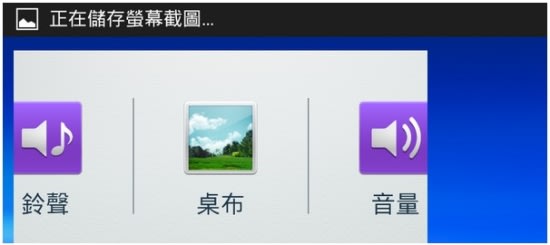
Android手機截圖密技大公開 aScreenshot截屏工具 免費 Screenshot UX Trial 免費 截圖可以說是智慧型裝置使用者的基本功之一,在Android 2.3版之後,大多數的智慧型裝置都內建支援截圖功能,如果你現在還不會使用這麼方便的功能,那你絕對不能錯過這篇教學! 此篇分為 內建截圖方式、截圖APP有Root、截圖APP無Root 1.內建截圖方式: HOME 首頁鍵 + 電源鍵 此方式適用有實體按鍵的裝置 Note、S2、S3,跟iOS的截圖方式一樣,按下HOME+電源鍵就可截圖,通常按下去馬上就可截圖成功,有些版本會需要持續按住才會截圖,就算同隻手機也會因為版本而有差異。 Volume Dowm 音量 - 下 + 電源鍵 無實體按鍵裝置基本上會是用這截圖方式,HTC裝置大多適用此種,不過依照裝置會有"先按音量再按電源" 或 "同時按下"的差別。 特殊方式截圖 像Note的"手刀截圖法"跟"S-Pen 截圖"都算在此類,跟上面兩種方式比起來,特殊截圖方式會稍微難用一些,但有些會被伴隨著後續增加的應用,像是 "S-Pen 截圖"所擷取的圖片可以直接用S-Pen作編輯。 當看到畫面上的工具列有"正在儲存螢幕截圖"的通知出現時,就代表你截圖成功了,有些裝置在截圖時不會出現通知,但會讓裝置"震動",這時候進到媒體瀏覽器裡就可以看到剛剛的截圖。
內建截圖方式是不需要Root的,如果你的裝置有Root 不知道Root是什麼請看這
↑ 如果你已經Root,且APP運作時是需要擁有Root權限的,會在開啟APP時出現類似這樣的請求畫面,按 aScreenshot截屏工具
aScreenshot提供 - "延遲"、"搖晃"、"工具列"、"長按搜尋鍵"、"相機鍵" 這五種截圖方式,但長按搜尋鍵有些裝置會失效,相機鍵則不是每台裝置都有,所以推薦使用的是前三種功能。
Screenshot UX
Screenshot UX 是個好評度極高的截圖APP,同樣會請求ROOT權限,有 "搖晃"、"小圖示"、"功能列" 三種截圖方式,最大的優點是在截圖後提供了簡易的編輯功能還有能隨意移動位置及調整大小的"截圖小圖示"。
3.截圖APP 無ROOT 在沒ROOT的情況下要用APP截圖是非常麻煩的事情,基本上都得透過連結電腦的方式。 No Root Screenshot It
No Root Screenshot It 是在不需Root的截圖APP裏面評價最好的一款,售價是150元,使用此APP需先連接電腦來"解鎖"手機的截圖功能,詳細可以看官方製作的影片介紹。
VIDEO
如果不想花錢購買APP,且對於連接電腦截圖的方式也不排斥,可以考慮去下載 Android SDK
同場加映: 如果你有ROOT,除了截圖還想錄製影片,可以參考由 APP01特派員 SKy 所寫的這篇
引用:
https://tw.tech.yahoo.com/news/android%E6%89%8B%E6%A9%9F%E6%88%AA%E5%9C%96%E5%AF%86%E6%8A%80%E5%A4%A7%E5%85%AC%E9%96%8B-041300610.html
Jeva九龍真主 發表在 痞客邦 留言 (0) 人氣(132 )
Jeva九龍真主 發表在 痞客邦 留言 (0) 人氣(8 )


 2.APP截圖有Root
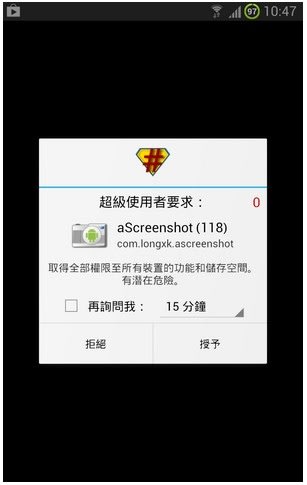 ↑ 如果你已經Root,且APP運作時是需要擁有Root權限的,會在開啟APP時出現類似這樣的請求畫面,按aScreenshot截屏工具
 價格: Free
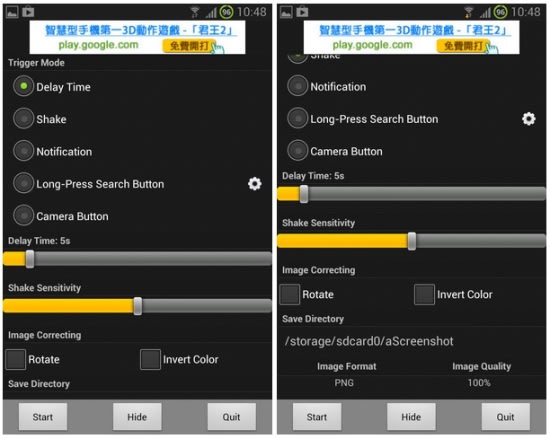 aScreenshot較佳的是能夠調整Shake的幅度與截圖的品質跟格式,截圖存放位置也可以自己做調整,是個簡易上手的截圖APP。
 價格: Free Trial / NT:123
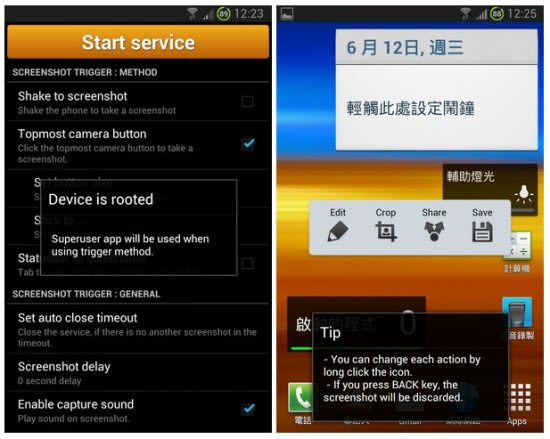 編輯功能可以畫圖、剪裁或快速分享,簡易就能上手。
 3.截圖APP 無ROOT
 價格: NT150


