
error code:driver_irql_not_leff_or_equal(mfewfpk.sys)
從Win8.1升級Win10一個多星期了,剛開始幾天可以正常使用,最近開機卻無法進入系統,開機之後會進入一個藍色底畫面,並出現以下error code:driver_irql_not_leff_or_equal(mfewfpk.sys),希望可以有人指導如何解決這個問題,謝謝!嘗試看看以下步驟把系統開機會執行的程式關閉掉,然後重新啟動電腦能否改善問題?
Jeva九龍真主 發表在 痞客邦 留言(0) 人氣(70)
 Windows 10
 執行指令大全
Jeva九龍真主 發表在 痞客邦 留言(0) 人氣(240)
 要新增使用者帳戶前,請先確認電腦可對外連線,之後再參考下述設定進行操作。
1. 同時按『WIN鍵+R鍵』→在「執行」視窗輸入「netplwiz」,按「確定」。
2. 點選「新增」。
※ 請勿取消勾選「必須輸入使用者名稱和密碼,才能使用這台電腦」,否則會無法在此畫面進行「新增」動作。
3. 輸入要新增的「Microsoft帳戶」後,按「下一步」。
4. 按「完成」結束新增動作。之後要用新增的使用者帳戶登入系統時,請務必確認電腦可正常對外連線。
5. 若您沒有Microsoft帳戶,也可以自行建立一個新帳戶。請您按「註冊新的電子郵件地址」。
6. 輸入您的個人資料後,按「下一步」。
7. 新增安全性資訊後,按「下一步」。
8. 輸入您畫面上所顯示的圖片密碼後,按「下一步」。
9. 按「完成」結束新增動作。
10. 您可以看到使用者帳戶內容裡,已存在您剛剛新增的使用者帳戶了。
※ 其他相關文件:
1. 在Windows 10中,如何變更帳戶設定?
2. 如何讓電腦開機時自動登入Windows 10?
3. 在Windows 10中,如何變更使用者帳戶權限?Jeva九龍真主 發表在 痞客邦 留言(0) 人氣(15,220)
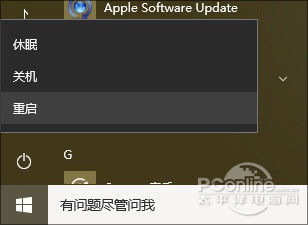
在經歷了一段時間大規模推送後,越來越多的小伙伴開始將自己的電腦升級到Win10周年版。不過有小伙伴表示,升級完成後部分電腦開始出現各種各樣的問題,其中一個對用戶體驗影響比較大的,就是系統開始不定時卡機(微軟稱為系統凍結)。據了解,這種情況主要出現在系統安裝在SSD上,而應用或數據放置到另一塊硬盤的用戶之中,目前微軟已經確認了這一Bug,並著手開發新補丁。小編這裡匯總了幾條臨時解決方案,可供有類似問題的網友們參考。
1. 回滾Win10 TH2(Build 10586)
這一問題最早出現在Win10 RedStone的某個預覽版中,應該說由來已久,因此一個簡單的解決方案就是回滾到上一正式版Win10 TH2中(即Windows 10 1511 Build 10586)。具體操作是:
1) 點擊開始菜單→電源開關,按住鍵盤上的Shift鍵再點擊「重啟」;
Jeva九龍真主 發表在 痞客邦 留言(0) 人氣(2,021)
11月12日,微軟發布了Win10的首個大版本更新TH2(Threshold 2)。小編也在第一時間下載並安裝了它,然而奇怪的是,自從裝上這個版本後,自己的電腦就每隔一段時間卡頓一次(時間隨機,即使自己不操作也會出現)。現象是硬盤燈全亮,鼠標可以運動但無法點擊,其他操作全部停滯。如果提前打開任務管理器,會發現此時的磁盤佔用率靜止在50%。等上一段時間後(也是隨機的,時長大約為30秒~2分鐘),系統又會恢復,停滯期間所有暫停的操作都會在恢復的一瞬間全部彈出。不過用不了多久這種情況又會出現,整台電腦完全沒辦法使用。
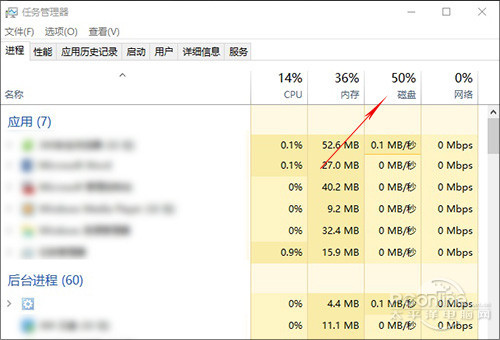
安裝TH2後,磁盤佔用率經常顯示50%,此時系統完全停滯,無法使用
由於之前的Win10沒有問題(當時Win10還不是我的主系統,所以並不是從老版直接升級的),所以小編第一個想到的就是此次安裝的系統有問題。既然有問題,就得重裝一下,於是三下五除二地,進入PE重新裝了一遍系統。然而……還沒等到裝驅動,惱人的卡頓又出現了。也就是說,這丫壓根兒和驅動沒有半毛錢關系。
Jeva九龍真主 發表在 痞客邦 留言(0) 人氣(11,126)
Ghost Win10 繁體中文專業版(64位)香港

系統大小:3.76 GB
系統類型:win10系統
授權方式:免費軟件
軟件語言:簡體中文
更新時間:2016-03-24 14:25:13
推薦星級:
運行環境:|Win10|
Jeva九龍真主 發表在 痞客邦 留言(0) 人氣(14,124)
ssd的優化,我預計講兩篇:(1)4K對齊、(2)注意事項。
本篇是注意事項。
我不會講太多理論(估計你也不想聽),我直接告訴你如何實戰。
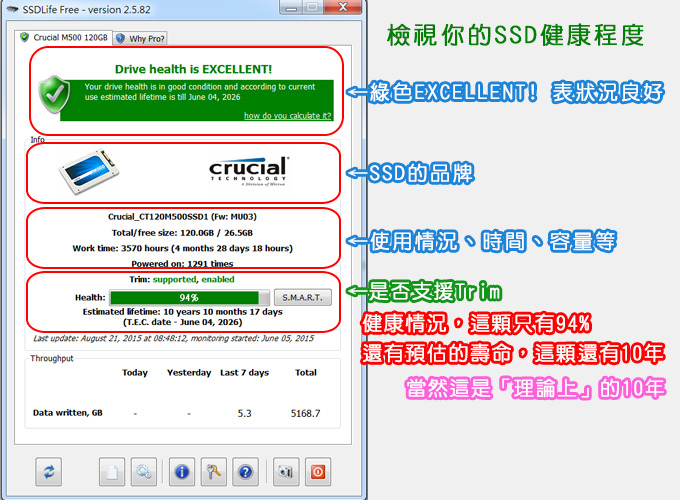
(01) 是否啟用TRIM功能建議用免費小軟體「SSDLife」檢測TRIM是否開啟
(supported,enabled),以及看看SSD的健康程度。
如果你有照上一篇「4K對齊」的步驟做,並且是灌Win7(以後)的系統,預設都會開啟trim,在這邊只是檢查確定一下。
Jeva九龍真主 發表在 痞客邦 留言(0) 人氣(1,059)

SSD 固態硬碟 6 大優化技巧:提昇讀寫效能,延長使用壽命
就與傳統硬碟一樣,固態硬碟在使用一段時間後,往往也會出現速度下降的情況,就傳統硬碟而言,是因為內部的檔案碎片逐漸增加,造成資料變得分散不連續,硬碟讀取頭需要花更多時間,才能反覆移動到正確的軌道進行存取,這時透過硬碟重組的動作,盡量讓資料連續排在一起,就能減少過程時間的浪費,加速存取效率。
但固態硬碟並不存在實體讀取頭與碟盤運轉時間的問題,透過電流,讀取任何一磁區所需要的時間皆相同,磁碟重組不但沒有意義,還會減少它的壽命,會出現掉速的情形,是因為要將資料存入固態硬碟,快閃記憶體必須經過先抹除再寫入的動作,剛買回來全新的SSD不需進行抹除,速度自然較快,通常經過格式以後,SSD都能回復原來的速度。另外SSD是否有4K對齊等等,這些都跟SSD的效能與壽命息息相關,以下我們便整理出一些簡單實用的優化手段。
Jeva九龍真主 發表在 痞客邦 留言(0) 人氣(157)
Windows 8.1正式版推出
2013/10/17日對於微軟來說,是個很重大的日子,也就是Windows 8.1版正式釋出,而我這個Windows 8的使用者,早在一個月多以前,就已經把10/17日放進我的行事曆中,並等待10/17的到來,而正式版發行的今日,當然也迫不及待的想要立即將我的Windows 8立即更新到Windows 8.1。
Windows 8.1 台灣17日晚間7點開放升級
Windows 8.1今晚開放下載! 開始功能表再度歸來
微軟推出Window 8.1
那接著要怎麼做呢?是要從Windows Update中來更新?還是另外下載Windows 8.1的更新檔呢?老實說,一開始時,我也是模不著頭緒,因為我看到微軟的官方網站說明,Windows 8.1是從Windows市集(Windows Store)中來下載,然後點擊了
微軟Windows 8官方網站的〔下載更新〕,然後Windows把我導到Windows市集後,什麼事都沒有發生...,我還是直的用搜尋的,可是卻怎麼也找不到所謂Windows 8.1的下載按鈕,到底是要怎麼更新啊~~
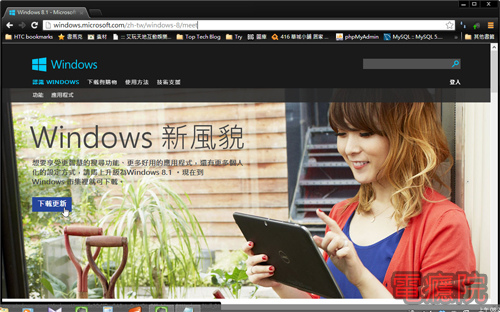
原來,之所以會看不到Windows 8.1更新的按鈕,就是因為我的Windows 8的Windows Update還沒有更新到最新,當然這個Windows 8的Windows Update是會自動更新的,但若是您也和我一樣,是個很急的人,那就自己手動的先來更新Windows Update吧!
Jeva九龍真主 發表在 痞客邦 留言(0) 人氣(16)

今天 7月29號,中午時間,微軟正式推送Win10的更新資料啦!!~
而且這次 Win10 不管你是Win7,還是 Win8 都能免費直升唷,也想升級了嗎?!
Jeva九龍真主 發表在 痞客邦 留言(0) 人氣(1,539)


